

「バンドリ!ガールズバンドパーティー!」に収録されている楽曲「キラキラだとか夢だとか~Sing Girls~」の譜面を、攻略ポイントやミスしやすい箇所を含めて徹底解説していきます。

キラキラだとか夢だとか~Sing Girls~
目次
楽曲情報
「キラキラだとか夢だとか~Sing Girls~」はアニメ「バンドリ!」のEDテーマで、未来に向かって希望と夢を元気に歌っているアップテンポな曲です。
| 楽曲時間 | EXPERTの難易度 |
| 1:54 | ★★★☆☆ |
| 担当バンド |
| Poppin’Party |
| 作詞 |
| ナカムラコウ |
| 作曲 |
| 藤永龍太郎 |
| 編曲 |
| 藤永龍太郎 |
| 難易度 | 楽曲Lv | ノーツ数 |
| EASY | 5 | 152 |
| NOMAL | 10 | 296 |
| HARD | 15 | 363 |
| EXPERT | 20 | 613 |
キラキラだとか夢だとか~Sing Girls~の難易度HARDを徹底解説!
「キラキラだとか夢だとか~Sing Girls~」HARDにおける攻略ポイントやミスしやすい箇所を解説していきます。
楽曲序盤
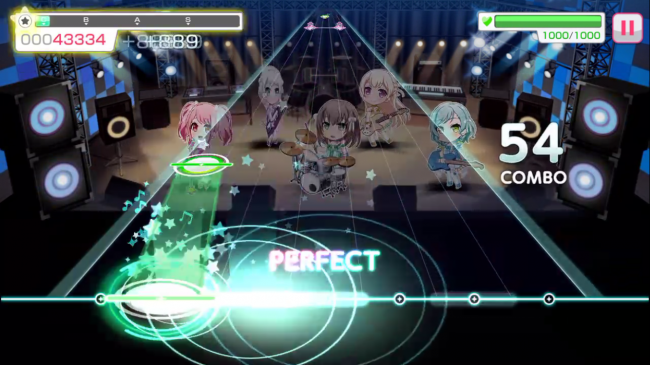
ゲーム画面キャプチャー
序盤に流れてくるロングノーツ→フリックノーツは、画面をタップして長押し→指を離したら両指でフリックすればOKです。
楽曲サビ
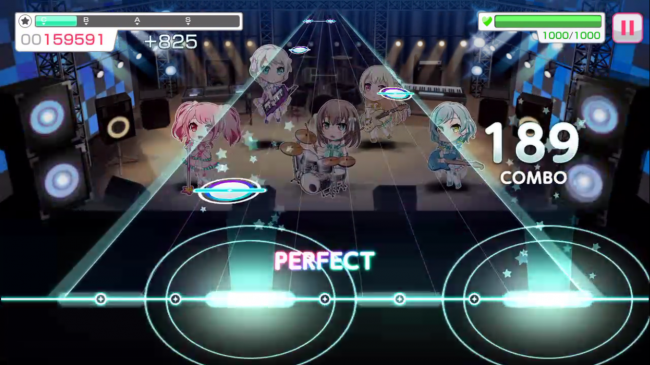
ゲーム画面キャプチャー
ダブルノーツ→シングルノーツの順番で流れてくるので、しっかり確認してタップすれば何の問題もありません。
「キラキラだとか夢だとか~Sing Girls~」のHARDはそれほど難しくないので、初めてHARDをプレイする方でもフルコンボは比較的早い段階で達成可能でしょう。
キラキラだとか夢だとか~Sing Girls~の難易度EXPERTを徹底解説!
「キラキラだとか夢だとか~Sing Girls~」EXPERTにおける攻略ポイントやミスしやすい箇所を解説していきます。
楽曲序盤
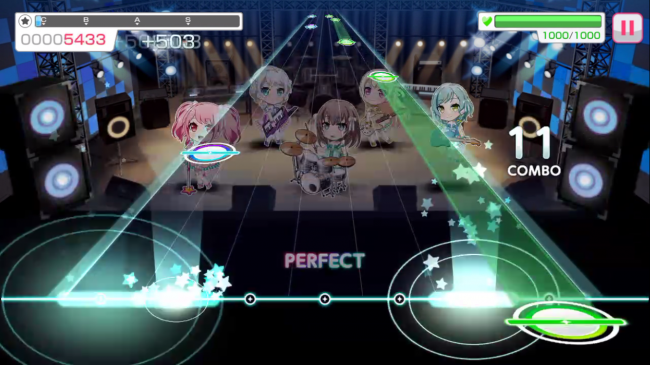
ゲーム画面キャプチャー
楽曲の最初から各種ノーツが乱れて配置されており、初見プレイの際はまずここでつまづくかと思われます。
長さの異なるロングノーツ+シングルノーツの配置は比較的わかりやすいと思うので、落ち着いてタップしましょう。
楽曲サビ
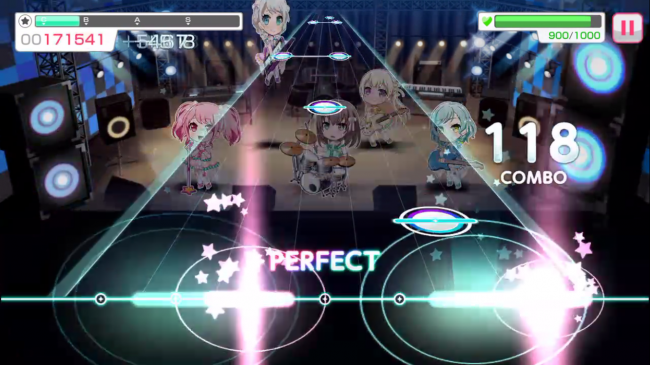
ゲーム画面キャプチャー
サビはシングルノーツの間にフリックノーツが挟まれており、スピードを速く設定している場合は指を素早く切替えなければいけません。
指がもつれてしまう方は、設定でスピードを変更してみるのオススメですが、結局は慣れと経験なので数をたくさんこなしましょう。
楽曲終盤
ゲーム画面キャプチャー
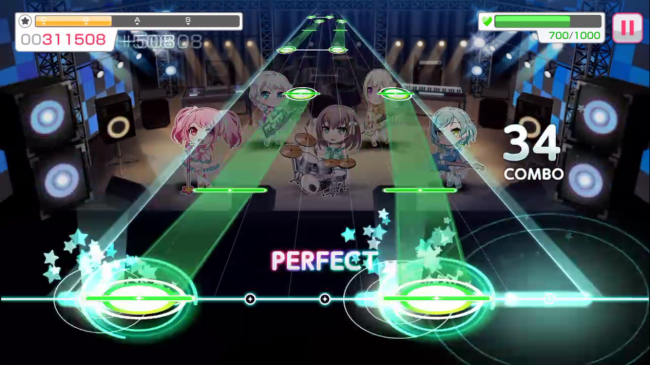
サビも終わり落ち着いた頃の怒涛のロングノーツラッシュが襲ってきます。
最初はシングルですが2回目はダブルロングノーツになるので指を平行に保ったままスライドさせましょう。
また楽曲ラストにはロングノーツ終わりに3連ノーツが並んでいるので、画面から指を話したらすぐに3回タップすること。
大事なのは気を抜くとミス判定となりフルコンボを達成できないので、最後まで落ち着いて集中することです。
キラキラだとか夢だとか~Sing Girls~の攻略まとめ!
「キラキラだとか夢だとか~Sing Girls~」は、人によっては25レベル帯の中でやや難しい部類に入ります。
EXPERTに挑戦する際は先に「ときめきエクスペリエンス!」や「ぽっぴん’しゃっふる!」をクリアしてから挑んだ方がプレイしやすいでしょう。
【おまけ】ノーツスピードや各種設定の変更方法
「ちゃんとプレイしてるつもりだけどフルコンできない!」という方は、一度設定画面でスピードなどを変更してみるといいでしょう。
以下で設定画面の表示方法と各種項目の説明を行います。
ゲーム画面キャプチャ
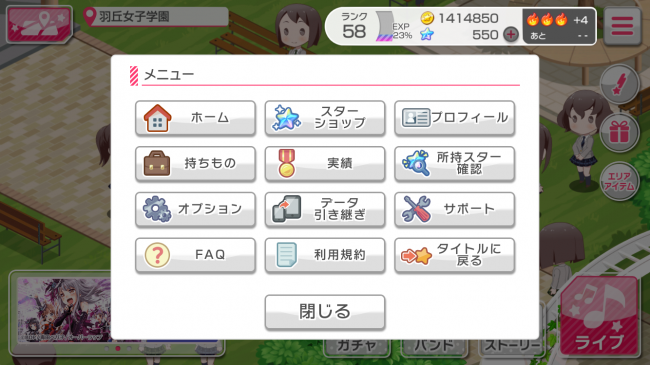
まずはどの画面でも良いので右上にある3本線のアイコンをタップして、メニュー画面を呼び出しましょう。
呼び出したら「オプション」と書かれた項目をタップしてください。
ゲーム画面キャプチャ
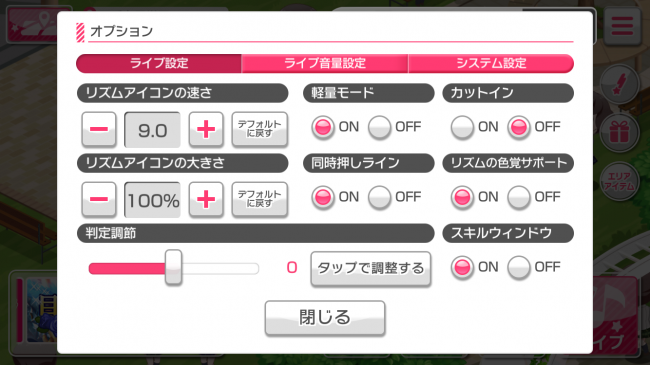
タップすると上記のような設定画面が表示されますので、変更したい項目を確認して各種調整を行ってください。
調整が終わったら「閉じる」をタップすれば変更の保存はOKとなります。
リズムアイコンの速さ
文字通りノーツが流れてくるスピードを変更することができます。
デフォルトは5.0となっていますが、自分の好きな速さに変更しておいた方が格段にプレイしやすくなりますよ。
リズムアイコンの大きさ
こちらも文字通りノーツの大きさを変更する項目です。
数値を大きくすれば大きいノーツが流れてきますが、あまりに大きいとかえって見づらくなるので気をつけましょう。
ちなみにノーツスピードを遅くするとさらにサイズが大きくなります。
カットイン
各キャラクターのスキルが発動した際に挿入されるカットインの有無を変更できます。
デフォルトではオンになっていますが、気が散って集中できない・画面が見づらい方はオフにしておくと良いでしょう。
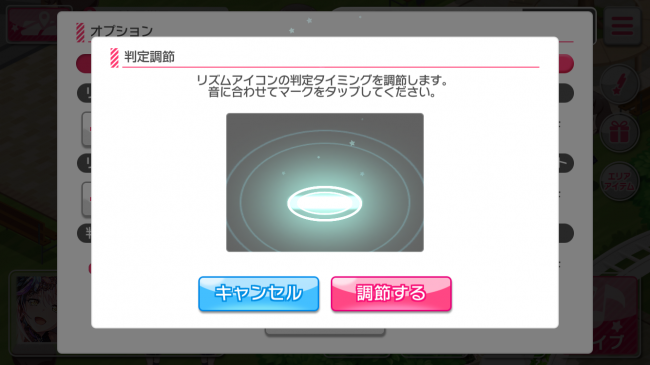
判定調節
ゲーム画面キャプチャ
スマートフォンや各端末によってはプレイ最中に音ズレが起こる場合があります。
「ちゃんとタップしているハズなのにミス判定になる」という方は判定調節を行ってズレをなくしましょう。
音に合わせてタップするだけなのでとても簡単ですよ。
