

「バンドリ!ガールズバンドパーティー!」に収録されている楽曲「ときめきエクスペリエンス!」の譜面を、攻略ポイントやミスしやすい箇所を含めて徹底解説していきます。
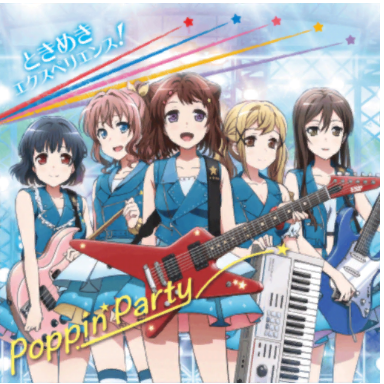
ときめきエクスペリエンス!
楽曲情報
「ときめきエクスペリエンス!」はアニメ「バンドリ」のOPテーマで、サビのテンポが特徴的な明るく盛り上がれる楽曲です。
| 楽曲時間 | EXPERTの難易度 |
| 1:43 | ★★☆☆☆ |
| 担当バンド |
| Poppin’Party |
| 作詞 |
| ナカムラコウ |
| 作曲 |
| 上松範康 |
| 編曲 |
| 藤永龍太郎 |
| 難易度 | 楽曲Lv | ノーツ数 |
| EASY | 8 | 130 |
| NOMAL | 13 | 231 |
| HARD | 16 | 292 |
| EXPERT | 25 | 508 |
ときめきエクスペリエンス!の難易度HARDを徹底解説!
「ときめきエクスペリエンス!」HARDにおける攻略ポイントやミスしやすい箇所を解説していきます。
楽曲サビ前
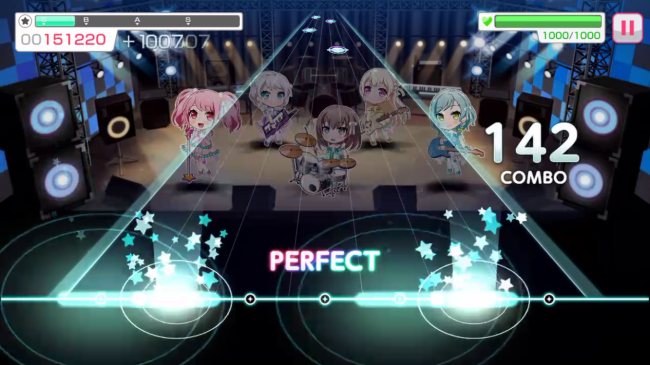
ゲーム画面キャプチャー
サビ前に流れてくるダブルノーツ→シングルノーツは、パターンが決まっているので対処も簡単でしょう。
ダブルノーツ後のシングルノーツの左右を間違わなければミス判定にはなりません。
楽曲サビ
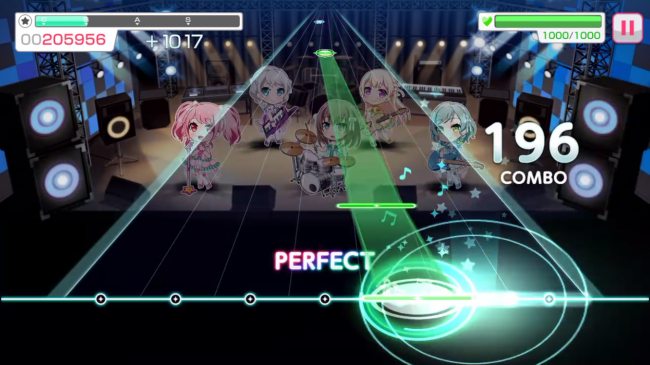
ゲーム画面キャプチャー
サビの途中で一度だけ流れてくるロングノーツは、右から左へゆっくり指をスライドさせれば判定がもらえます。
ついつい焦って素早く移動させがちですが、あまりにも速すぎるとミス判定になってしまうので気を付けましょう。
楽曲終盤
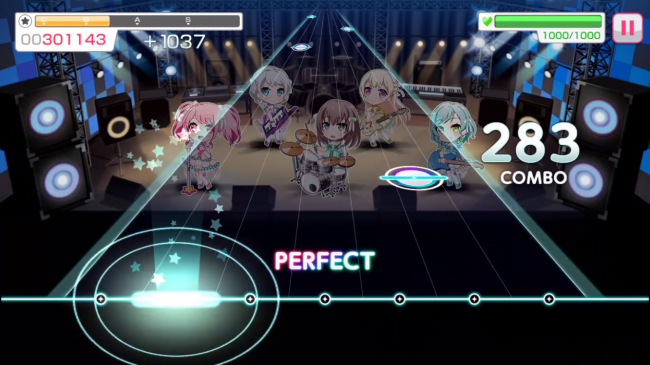
ゲーム画面キャプチャー
サビも終わればノーツ数も残り僅か。リズムに合わせてシングルノーツが流れてくるのでタン、タン、タンと左右にタップしましょう。
「ときめきエクスペリエンス!」のHARDは簡単なので、ゲームを始めたばかりの初心者プレイヤーでも何回か繰り返し練習すれば直ぐにフルコンボ可能です。
ときめきエクスペリエンス!の難易度EXPERTを徹底解説!
「ときめきエクスペリエンス!」EXPERTにおける攻略ポイントやミスしやすい箇所を解説していきます。
楽曲序盤
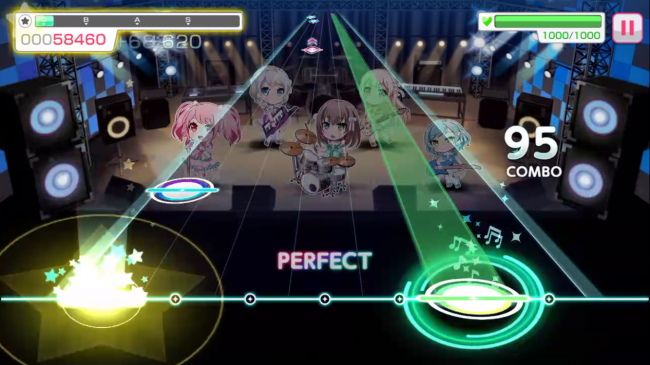
ゲーム画面キャプチャー
Aメロに入る前のロングノーツ+フリックノーツ地帯です。
片手で画面を長押ししながらもう片方でタップ&フリックをする必要がありますが、ロングノーツは意識せずにタップとフリックに集中すればそれほど難しくありません。
楽曲サビ前
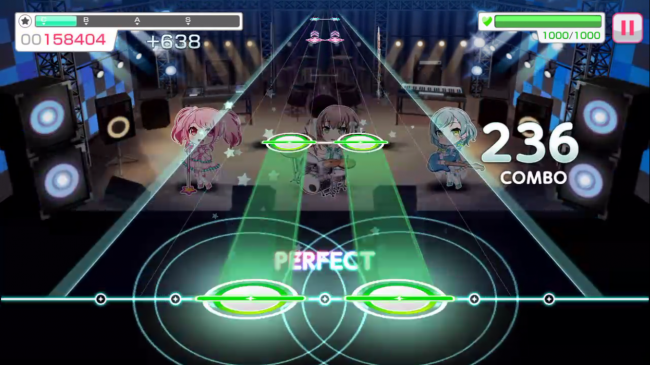
ゲーム画面キャプチャー
サビ前の連続ロングノーツとフリック地帯は最初は焦ってミス判定になりがちですが、小気味よいテンポとリズムに合わせてタップすれば問題ありません。
ロングノーツ→フリックの間が短いので、長押しから指を離したら直ぐに画面をフリックしましょう。
楽曲サビ
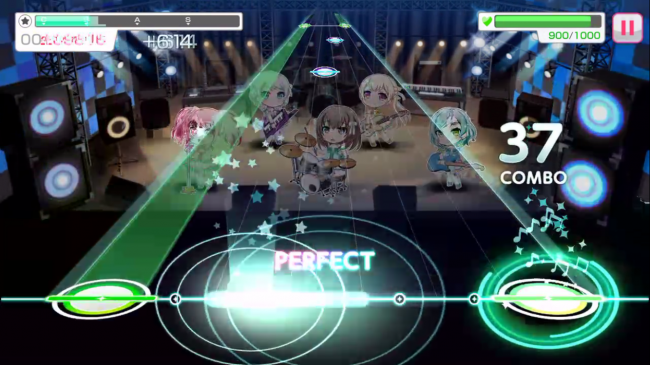
ゲーム画面キャプチャー
「ときめきエクスペリエンス!」の難所の一つで、切替のあるロングノーツと左右に振るように配置されたシングルノーツが流れてきます。
シングルノーツは左右にずれて配置されているので、ロングノーツを長押ししながら指をずらすようにタップしましょう。
ときめきエクスペリエンス!!の攻略まとめ!
「ときめきエクスペリエンス!」はリズムや曲調も明るくわかりやすいので、サビのノーツ配置をマスターすればフルコンボまでの道はそう遠くありません。
また片側ロングノーツ(切替含む)が多く配置されているので、「画面を長押しするのが苦手」という方の練習曲としても最適ですよ。
【おまけ】ノーツスピードや各種設定の変更方法
「ちゃんとプレイしてるつもりだけどフルコンできない!」という方は、一度設定画面でスピードなどを変更してみるといいでしょう。
以下で設定画面の表示方法と各種項目の説明を行います。
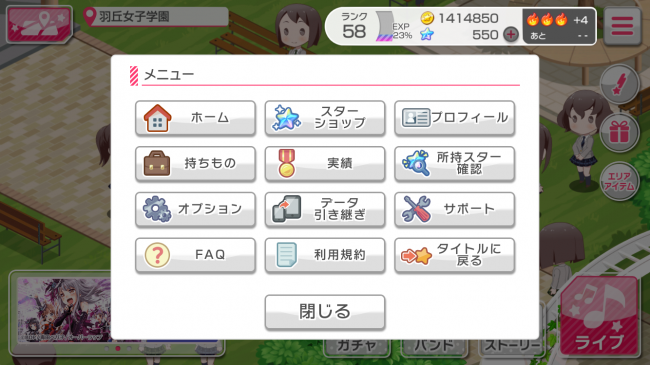
ゲーム画面キャプチャ
まずはどの画面でも良いので右上にある3本線のアイコンをタップして、メニュー画面を呼び出しましょう。
呼び出したら「オプション」と書かれた項目をタップしてください。
ゲーム画面キャプチャ
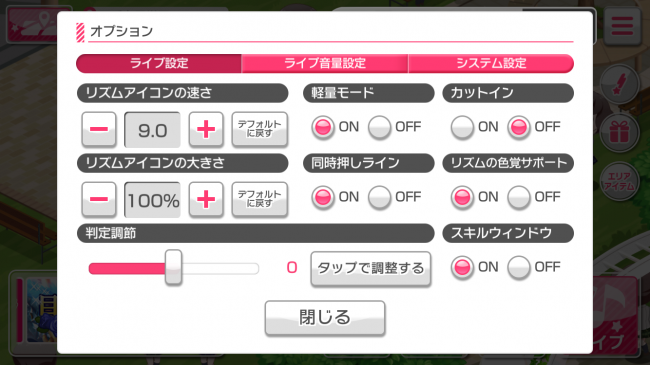
タップすると上記のような設定画面が表示されますので、変更したい項目を確認して各種調整を行ってください。
調整が終わったら「閉じる」をタップすれば変更の保存はOKとなります。
リズムアイコンの速さ
文字通りノーツが流れてくるスピードを変更することができます。
デフォルトは5.0となっていますが、自分の好きな速さに変更しておいた方が格段にプレイしやすくなりますよ。
リズムアイコンの大きさ
こちらも文字通りノーツの大きさを変更する項目です。
数値を大きくすれば大きいノーツが流れてきますが、あまりに大きいとかえって見づらくなるので気をつけましょう。
ちなみにノーツスピードを遅くするとさらにサイズが大きくなります。
カットイン
各キャラクターのスキルが発動した際に挿入されるカットインの有無を変更できます。
デフォルトではオンになっていますが、気が散って集中できない・画面が見づらい方はオフにしておくと良いでしょう。
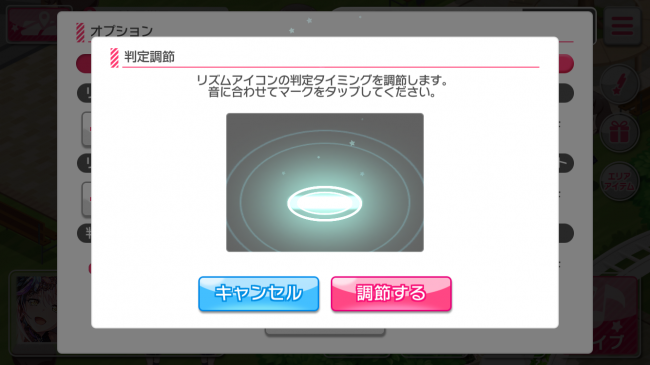
判定調節
ゲーム画面キャプチャ
スマートフォンや各端末によってはプレイ最中に音ズレが起こる場合があります。
「ちゃんとタップしているハズなのにミス判定になる」という方は判定調節を行ってズレをなくしましょう。
音に合わせてタップするだけなのでとても簡単ですよ。
