記事
【バンドリ】「STAR BEAT!~ホシノコドウ~」を徹底解説!譜面や攻略ポイントも大公開!
「バンドリ!ガールズバンドパーティー!」に収録されている楽曲「STAR BEAT!~ホシノコドウ~」の譜面を、攻略ポイントやミスしやすい箇所を含めて徹底解説していきます。 楽曲情報 「STAR BEAT!~ホシノコドウ~」の楽曲情報は以下の通りです。 楽曲時間 EXPERTの難易度 2:09 ★★…
執筆 編集部 「バンドリ!ガールズバンドパーティー!」に収録されている楽曲「STAR BEAT!~ホシノコドウ~」の譜面を、攻略ポイントやミスしやすい箇所を含めて徹底解説していきます。

楽曲情報
「STAR BEAT!~ホシノコドウ~」の楽曲情報は以下の通りです。
| 楽曲時間 |
EXPERTの難易度 |
| 2:09 |
★★★☆☆ |
| 担当バンド |
| Poppin'Party |
| 作詞 |
| ナカムラコウ |
| 作曲 |
| 上松範康 |
| 編曲 |
| 藤永龍太郎 |
| 難易度 |
楽曲Lv |
ノーツ数 |
| EASY |
7 |
106 |
| NOMAL |
14 |
203 |
| HARD |
18 |
437 |
| EXPERT |
25 |
642 |
STAR BEAT!~ホシノコドウ~の難易度HARDを徹底解説!
「STAR BEAT!~ホシノコドウ~」HARDにおける攻略ポイントやミスしやすい箇所を解説していきます。
参考動画
https://youtu.be/utUr5BFhrOA
21秒~43秒
楽曲導入からダブルロングノーツが続きますが、単純に長押しすればいいのでしっかりタップすれば問題ありません。
44秒~1分27秒
Aメロ・Bメロ共にシンプルなノーツ配置なので注意すべき箇所はありません。しいて言うならシングル→ロングノーツと配置されている場所があるぐらいです。
サビ前はシングル・ダブルノーツと流れてきますが、ここも特筆すべき箇所はありません。
1分28秒~2分30秒
サビはシングルノーツがメイン配置となっています。途中ロング→フリックと続く箇所があるので、間違えてタップしないようにしましょう。
サビ後は楽曲導入とほぼ同じノーツ配置なので、ここまでコンボを繋げられているなら突破できると思います。
STAR BEAT!~ホシノコドウ~の難易度EXPERTを徹底解説!
「STAR BEAT!~ホシノコドウ~」EXPERTにおける攻略ポイントやミスしやすい箇所を解説していきます。
参考動画
https://youtu.be/BpQsm5dqVo8
9秒~31秒
楽曲導入からダブルロングノーツの切り替え場面が訪れますが、ここはよく見て長押しすれば良いのでさほど問題ではありません。
2回目に切り替えダブルノーツはロングとシングルが同時に流れてくるので、片方は長押し・もう片方はタン、タン、タンとリズムよくタップしましょう。
29秒あたりからシングルノーツが大量に流れてきますが、右→左→右…の順番で交互にタップすればOKです。
1分7秒~1分14秒
いわゆるサビ前。AメロからBメロにかけての盛り上がりを体現するかの如く、ダブルとシングルノーツがたたみかけてきます。
ダブル×1→シングル×2のセットは一見簡単そうですが、サビ前なのでスピードが速く慣れないうちはもつれてしまうかもしれません。
1番に対策は「慣れ」ですが、ダブルノーツの後は右指からタップすると成功しやすいでしょう。
1分15秒~2分18秒
サビはダブルノーツが気持ち多めに配置されており、ロングとシングルの複合パターンで流れてくることが多いです。
特にダブルフリックノーツの前に配置されているシングルとロングの切り替えは、ミス判定をもらいやすい場所なので注意しましょう。
サビの後は楽曲導入と同じで、切り替えロングノーツ→シングルノーツ乱打の順番となっていますが、最後の乱打は左指が起点となるので忘れずに。
STAR BEAT!~ホシノコドウ~の攻略まとめ!
「STAR BEAT!~ホシノコドウ~」はAメロやサビのノーツ配置を意識すればフルコンボは容易に狙えるでしょう。
EXPERTはAメロ導入前の乱打とサビ前のダブル・シングルノーツ地帯がミスしやすいので、慣れるまで挑戦することが大事です。
【おまけ】ノーツスピードや各種設定の変更方法
「ちゃんとプレイしてるつもりだけどフルコンできない!」という方は、一度設定画面でスピードなどを変更してみるといいでしょう。
以下で設定画面の表示方法と各種項目の説明を行います。
 ゲーム画面キャプチャ
まずはどの画面でも良いので右上にある3本線のアイコンをタップして、メニュー画面を呼び出しましょう。
呼び出したら「オプション」と書かれた項目をタップしてください。
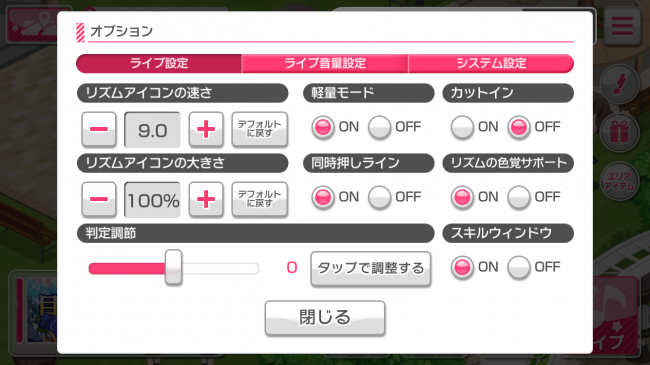 ゲーム画面キャプチャ
タップすると上記のような設定画面が表示されますので、変更したい項目を確認して各種調整を行ってください。
調整が終わったら「閉じる」をタップすれば変更の保存はOKとなります。
リズムアイコンの速さ
文字通りノーツが流れてくるスピードを変更することができます。
デフォルトは5.0となっていますが、自分の好きな速さに変更しておいた方が格段にプレイしやすくなりますよ。
リズムアイコンの大きさ
こちらも文字通りノーツの大きさを変更する項目です。
数値を大きくすれば大きいノーツが流れてきますが、あまりに大きいとかえって見づらくなるので気をつけましょう。
ちなみにノーツスピードを遅くするとさらにサイズが大きくなります。
カットイン
各キャラクターのスキルが発動した際に挿入されるカットインの有無を変更できます。
デフォルトではオンになっていますが、気が散って集中できない・画面が見づらい方はオフにしておくと良いでしょう。
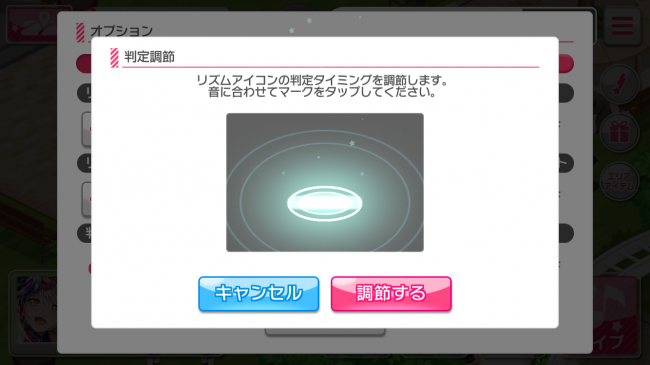
判定調節
 ゲーム画面キャプチャ
スマートフォンや各端末によってはプレイ最中に音ズレが起こる場合があります。
「ちゃんとタップしているハズなのにミス判定になる」という方は判定調節を行ってズレをなくしましょう。
音に合わせてタップするだけなのでとても簡単ですよ。