記事
【バンドリ】しゅわりん☆どり~みんを徹底解説!譜面や攻略ポイントも大公開!
「バンドリ!ガールズバンドパーティー!」に収録されている楽曲「しゅわりん☆どり~みん」の譜面を、攻略ポイントやミスしやすい箇所を含めて徹底解説していきます。 しゅわりん☆どり~みん 楽曲情報 「しゅわりん☆どり~みん」はアイドルバンド『Pastel Palettes』の楽曲で明るくポップなメロディ…
執筆 編集部 「バンドリ!ガールズバンドパーティー!」に収録されている楽曲「しゅわりん☆どり~みん」の譜面を、攻略ポイントやミスしやすい箇所を含めて徹底解説していきます。
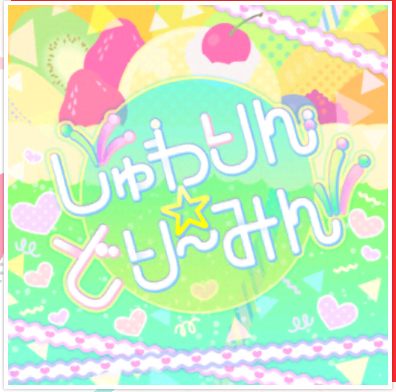 しゅわりん☆どり~みん
楽曲情報
「しゅわりん☆どり~みん」はアイドルバンド『Pastel Palettes』の楽曲で明るくポップなメロディーラインと耳に残る歌詞が特徴です。
| 楽曲時間 |
EXPERTの難易度 |
| 1:37 |
★★☆☆☆ |
| 担当バンド |
| Pastel Palettes |
| 作詞 |
| 織田あすか |
| 作曲 |
| 末益涼太 |
| 編曲 |
| ‐ |
| 難易度 |
楽曲Lv |
ノーツ数 |
| EASY |
6 |
79 |
| NOMAL |
12 |
192 |
| HARD |
17 |
348 |
| EXPERT |
24 |
520 |
しゅわりん☆どり~みんの難易度HARDを徹底解説!
「しゅわりん☆どり~みん」HARDにおける攻略ポイントやミスしやすい箇所を解説していきます。
楽曲序盤
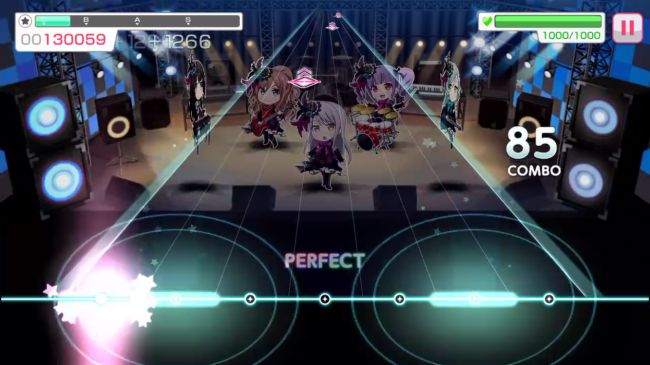 ゲーム画面キャプチャー
Aメロが始まる前にフリックノーツが左右に振るように4つ配置されています。
一つずつ流れてくるので、焦らず落ち着いてフリックすれば難なくクリアできるでしょう。
ちなみに画面をフリックする方向は上下左右斜めのどこでもOKです。
楽曲終盤
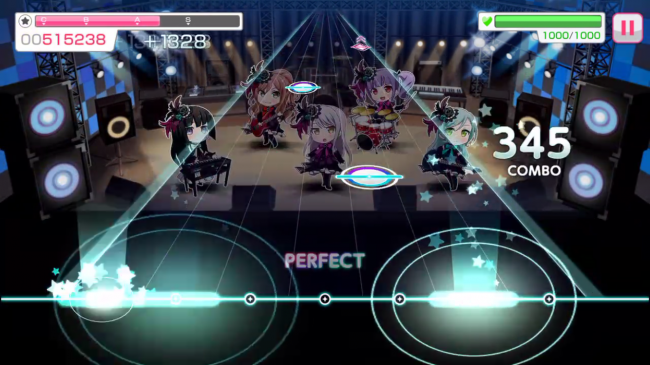 ゲーム画面キャプチャー
楽曲終盤に待ち構えるのは等間隔に並んだシングルノーツ地帯。
連打する必要は無いのでタン、タン、タンとリズムよくタップして最後にフリックすれば容易にフルコンボ可能です。
「しゅわりん☆どり~みん」のHARDは特段難しい箇所はありません。繰り返しプレイすればおのずとフルコンボへの道は開かれるでしょう。
しゅわりん☆どり~みんの難易度EXPERTを徹底解説!
「しゅわりん☆どり~みん」EXPERTにおける攻略ポイントやミスしやすい箇所を解説していきます。
楽曲中盤
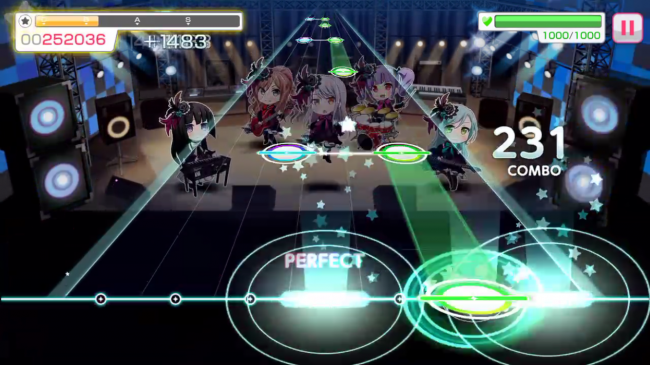 ゲーム画面キャプチャー
Aメロが終わった直後に流れてくるダブル+ロングノーツはタップしてしっかり長押しすること。
左右にずれて配置されているので位置取りを間違えないように対処しましょう。
最初は面喰らってミス判定になってしまうかもしれませんが、数をこなす内にだんだんノーツがはっきり見えてきます。
楽曲サビ
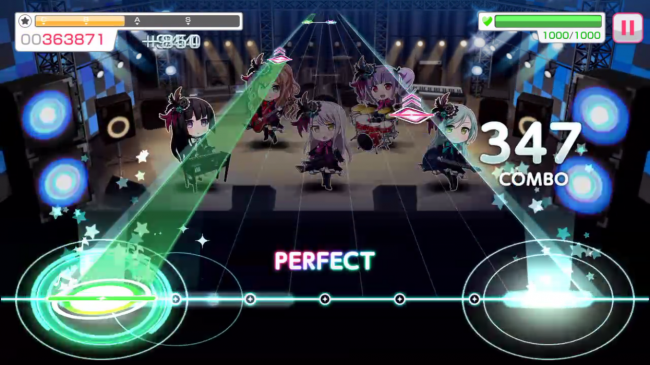 ゲーム画面キャプチャー
サビ中にロングノーツとフリックノーツがセットで流れてきますが、片方のフリックノーツだけズレて配置されているのがポイントです。
一緒のタイミングでフリックしても判定をもらえる場合がありますが、確実にコンボを狙うならコンマ数秒ほど遅れてフリックするのを心掛けてください。
楽曲終盤
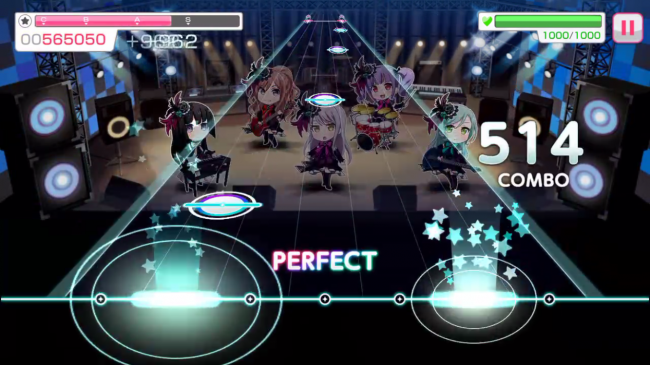 ゲーム画面キャプチャー
楽曲終盤の等間隔に配置されたノーツ地帯はほぼHARDの譜面と変わりありせんが、フリックノーツのみダブルへと変更されています。
ラストになってのミス判定は心が折れる原因となるので、ミスしてしまう方は「最後にフリックダブルが待ってる」と念頭に置いておくといいかもしれませんね。
しゅわりん☆どり~みんの攻略まとめ!
「しゅわりん☆どり~みん」はレベル24帯の中では難所も少なく、数回プレイすれば譜面を覚えてフルコンボを狙えます。
またマルチプレイでも選ばれやすい曲なので、是非フルコンボを狙ってスコアをガッツリ稼いでみてください。
【おまけ】ノーツスピードや各種設定の変更方法
「ちゃんとプレイしてるつもりだけどフルコンできない!」という方は、一度設定画面でスピードなどを変更してみるといいでしょう。
以下で設定画面の表示方法と各種項目の説明を行います。
 ゲーム画面キャプチャー
まずはどの画面でも良いので右上にある3本線のアイコンをタップして、メニュー画面を呼び出しましょう。
呼び出したら「オプション」と書かれた項目をタップしてください。
 ゲーム画面キャプチャー
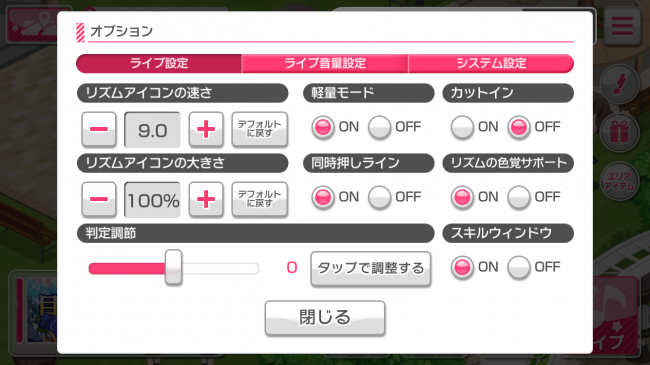
タップすると上記のような設定画面が表示されますので、変更したい項目を確認して各種調整を行ってください。
調整が終わったら「閉じる」をタップすれば変更の保存はOKとなります。
リズムアイコンの速さ
文字通りノーツが流れてくるスピードを変更することができます。
デフォルトは5.0となっていますが、自分の好きな速さに変更しておいた方が格段にプレイしやすくなりますよ。
リズムアイコンの大きさ
こちらも文字通りノーツの大きさを変更する項目です。
数値を大きくすれば大きいノーツが流れてきますが、あまりに大きいとかえって見づらくなるので気をつけましょう。
ちなみにノーツスピードを遅くするとさらにサイズが大きくなります。
カットイン
各キャラクターのスキルが発動した際に挿入されるカットインの有無を変更できます。
デフォルトではオンになっていますが、気が散って集中できない・画面が見づらい方はオフにしておくと良いでしょう。
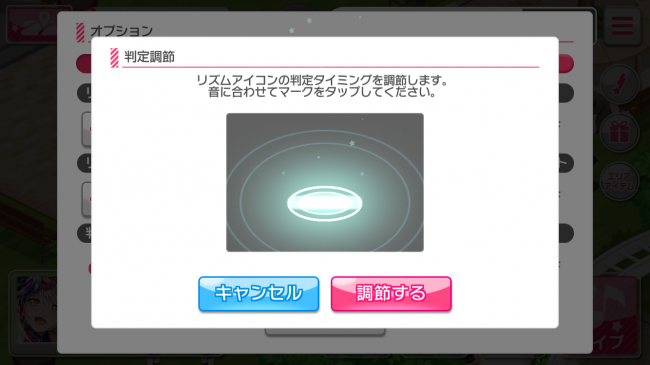
判定調節
 ゲーム画面キャプチャー
スマートフォンや各端末によってはプレイ最中に音ズレが起こる場合があります。
「ちゃんとタップしているハズなのにミス判定になる」という方は判定調節を行ってズレをなくしましょう。
音に合わせてタップするだけなのでとても簡単ですよ。