記事
【バンドリ】Yes!Bang_Dream!を徹底解説!譜面や攻略ポイントも大公開!
「バンドリ!ガールズバンドパーティー!」に収録されている楽曲「Yes!Bang_Dream!」の譜面を、攻略ポイントやミスしやすい箇所を含めて徹底解説していきます。 Yes!Bang_Dream! 楽曲情報 「Yes!Bang_Dream!」はPoppin'Partyの1stシングルで、バンドリの…
「バンドリ!ガールズバンドパーティー!」に収録されている楽曲「Yes!Bang_Dream!」の譜面を、攻略ポイントやミスしやすい箇所を含めて徹底解説していきます。
 Yes!Bang_Dream!
楽曲情報
「Yes!Bang_Dream!」はPoppin'Partyの1stシングルで、バンドリの中でも特に攻略が簡単な楽曲となっており軽快なリズムにのってテンポ良くノーツを叩けるかと思います。
| 楽曲時間 |
EXPERTの難易度 |
| 1:54 |
★☆☆☆☆ |
| 担当バンド |
| Poppin'Party |
| 作詞 |
| ナカムラコウ |
| 作曲 |
| 上松範康 |
| 編曲 |
| 藤永龍太郎 |
| 難易度 |
楽曲Lv |
ノーツ数 |
| EASY |
5 |
63 |
| NOMAL |
10 |
153 |
| HARD |
15 |
336 |
| EXPERT |
20 |
459 |
Yes!Bang_Dream!の難易度HARDを徹底解説!
「Yes!Bang_Dream!」HARDにおける攻略ポイントやミスしやすい箇所を解説していきます。
楽曲序盤
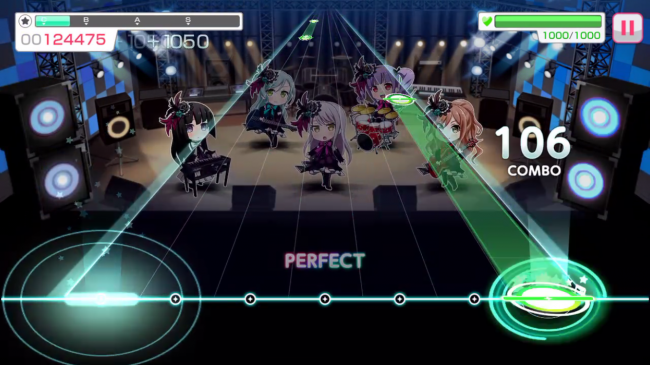 ゲーム画面キャプチャ
序盤に流れてくるロングノーツは落ち着いてタップすればまず問題ありません。
初心者の方は、しっかりタップしてから指を離すタイミングを掴みましょう。
早めに離すとGOOD扱いになることがあるので、先走ってしまう方は気持ち遅めに指を離してあげるのがコツです。
楽曲中盤
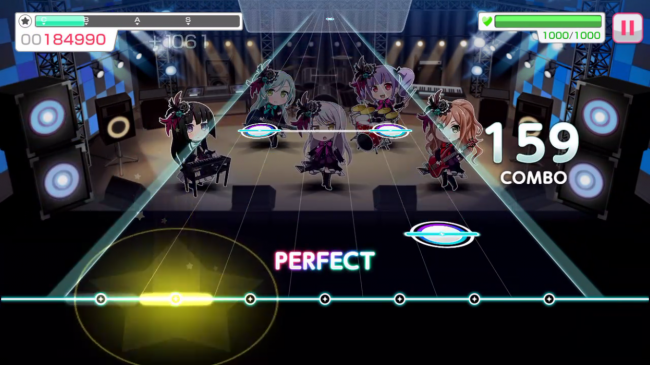 ゲーム画面キャプ
左右に単発ノーツ→ダブルノーツが続く場面です。
指を片方動かしたらそのまま逆の指と一緒にタップすれば難なく通過できると思います。
サビ前
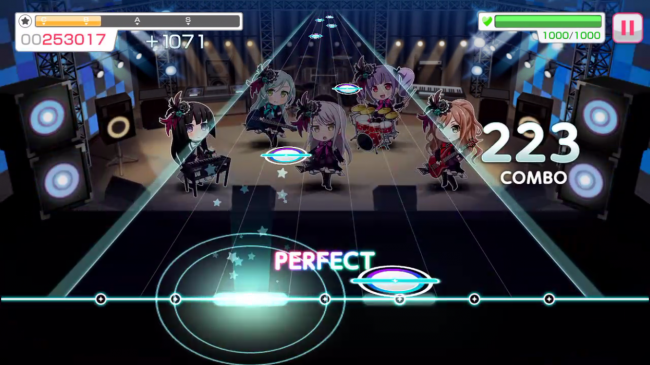 ゲーム画面キャプチャ
サビ前の盛り上がりにかけて、等間隔でノーツが配置されています。
間隔も広いので焦らずにリズムに合わせてタップしましょう。
「Yes!Bang_Dream!」のHARDは簡単なので、ゲームを始めたばかりの初心者プレイヤーでも何回か繰り返し練習すれば直ぐにフルコンボ可能です。
Yes!Bang_Dream!の難易度EXPERTを徹底解説!
「Yes!Bang_Dream!」EXPERTにおける攻略ポイントやミスしやすい箇所を解説していきます。
楽曲序盤
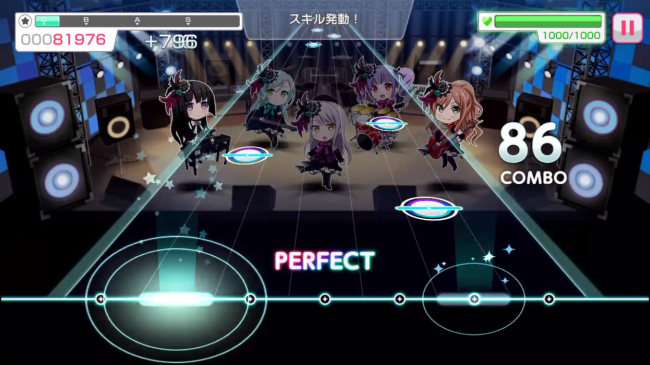 ゲーム画面キャプチャ
Aメロに入る前の3連ノーツは右→左→右、左→右→左とタップしればOKです。
一見ややこしく見えるかもしれませんが、叩く順番を間違えなければミスすることなく通過できます。
苦手な方はタタタ!のリズムを意識して見ると突破しやすくなるはずです。
楽曲中盤
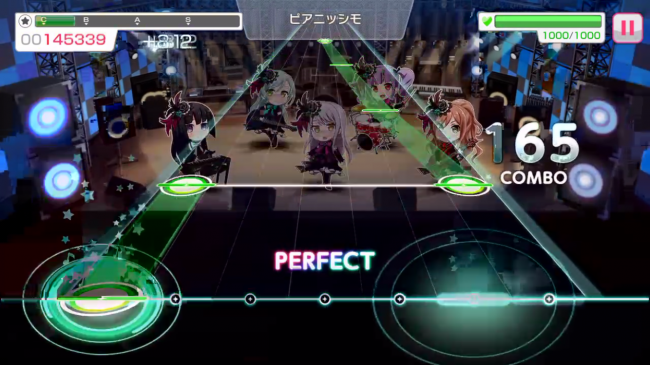 ゲーム画面キャプチャ
中盤に流れてくるロングノーツは始点の切り替え時に移動させる必要があります。
タップしたら指をスーッと移動させれば判定がもらえるので大丈夫です。
焦ってノーツの少し上の方をタップしてしまう場合がありますが、ズレるとミス判定になることが多いので注意しましょう。
サビ終了後
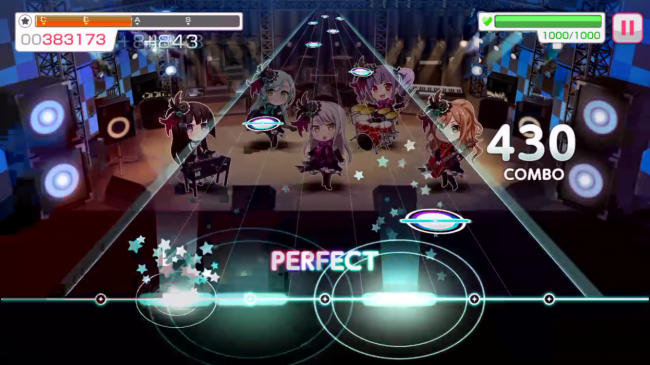 ゲーム画面キャプチャ
サビの盛り上がりを残したまま迎えるこの場面は、シングルノーツが等間隔に配置された状態で流れてきます。
つい連打したくなりますが、焦ってしまうと連続してミス扱いにされるので、片側ずつ落ち着いてタップしましょう。
というのも、終盤のノーツは必ず左右ズレて配置されているので、左右交互にタップすれば問題なく判定がもらえるからです。
Yes!Bang_Dream!の攻略まとめ!
「Yes!Bang_Dream!」はテンポ感も良く楽曲難易度も高くないため、バンドリからリズムゲームを始めた方でも比較的早い段階でフルコンボできると思います。
EXPERTもオーソドックスなノーツ配置で難所は少なく、「今までHARDばかりプレイしてきたけどそろそろEXPERTに挑戦したい」という方にピッタリな楽曲です。
【おまけ】ノーツスピードや各種設定の変更方法
「ちゃんとプレイしてるつもりだけどフルコンできない!」という方は、一度設定画面でスピードなどを変更してみるといいでしょう。
以下で設定画面の表示方法と各種項目の説明を行います。
 ゲーム画面キャプチャ
まずはどの画面でも良いので右上にある3本線のアイコンをタップして、メニュー画面を呼び出しましょう。
呼び出したら「オプション」と書かれた項目をタップしてください。
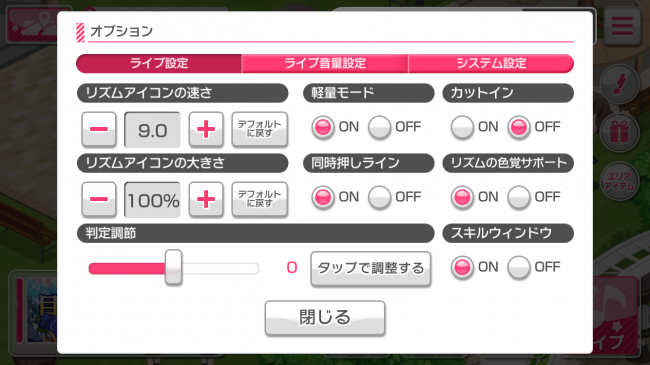 ゲーム画面キャプチャ
タップすると上記のような設定画面が表示されますので、変更したい項目を確認して各種調整を行ってください。
調整が終わったら「閉じる」をタップすれば変更の保存はOKとなります。
リズムアイコンの速さ
文字通りノーツが流れてくるスピードを変更することができます。
デフォルトは5.0となっていますが、自分の好きな速さに変更しておいた方が格段にプレイしやすくなりますよ。
リズムアイコンの大きさ
こちらも文字通りノーツの大きさを変更する項目です。
数値を大きくすれば大きいノーツが流れてきますが、あまりに大きいとかえって見づらくなるので気をつけましょう。
ちなみにノーツスピードを遅くするとさらにサイズが大きくなります。
カットイン
各キャラクターのスキルが発動した際に挿入されるカットインの有無を変更できます。
デフォルトではオンになっていますが、気が散って集中できない・画面が見づらい方はオフにしておくと良いでしょう。
判定調節
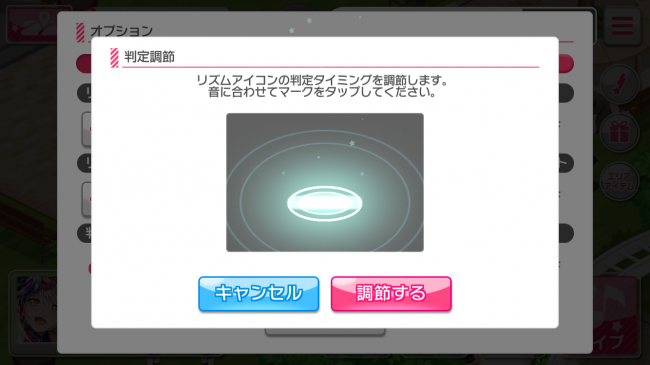 ゲーム画面キャプチャ
スマートフォンや各端末によってはプレイ最中に音ズレが起こる場合があります。
「ちゃんとタップしているハズなのにミス判定になる」という方は判定調節を行ってズレをなくしましょう。
音に合わせてタップするだけなのでとても簡単ですよ。