
 引用元:https://skycompass.granbluefantasy.jp/
ホームカスタマイズ機能とは?
グラパスTOPに表示される画像を自由に変更する事ができる機能のことです。お気に入りのキャラクターをつかってグラパスを飾ることができ、気分によって変更する事もできます。クソコラとは?
「クソコラ」とは「既存素材を使用して面白い画像を作成(コラージュ)する」という意味です。 ただグラパスのカスタマイズ機能は、ある程度綺麗にまとまるようにできているので、発想次第で面白い画像ができてしまうのが魅力と言えるでしょう。ホーム画面カスタマイズ機能を使おう!
それでは「カスタマイズ」機能の使い方を説明します。まずはカスタマイズ画面を開こう!
グラパスホーム画面右上の「三」マークをタップし、メニューを表示させ、「Homeカスタマイズ」を選択します。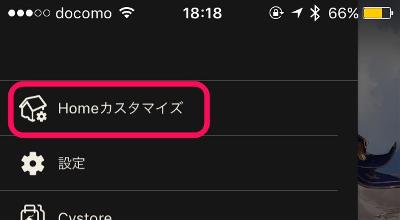 「三」ボタンをタップするとメニューを表示
編集用ツールの説明。
編集用ツールには以下の様な機能が割り振られています。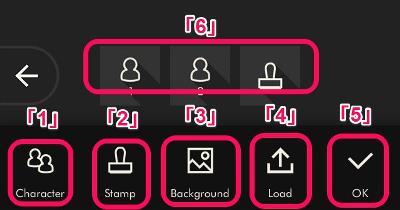 対応するボタンを押すと機能が呼び出せる
1:「Character」キャラを選ぶ。
ホーム画面に登場させるキャラを選択します。グラブルと連携しているとゲーム内で入手した仲間キャラが表示され、ホーム画面に設定できます。お気に入りのキャラを登場させましょう!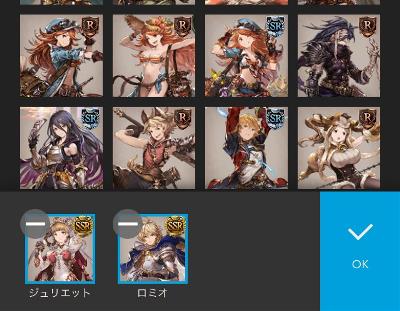 実際に「仲間にした」キャラが表示される。
2:「Stump」スタンプを選ぶ。
ホーム画面に設定する「スタンプ(ロゴ)」を設定します。現在はゲームタイトルロゴ、ストーリーイベントのロゴのみ設定可能。今後追加される事が予想されます。3:「Background」背景を選ぶ。
グラブルで登場する背景画像から好きな物を選んで設定できます。シンプルな雲の背景からイベントで登場した場所など、好きな場所を選んでみましょう。4:「Load」保存済のホームを呼び出す。
「5」でセーブ済のカスタムを呼び出すことができます。一時保存ものを呼び出すときや編集し直したいときに使います。5:「OK」カスタムしたホームを保存する。
すべての設定が完了したらこのボタンをおして保存します。保存するときはホーム画面に設定するか、カスタムレイアウトに一時保存するか選べます。複数保存しておけば気分に合わせて変更することもできます。6:設定したキャラ、スタンプを編集する。
設定済のキャラ、スタンプは「6」をタップすることで編集することができます。 青く選択された状態でドラッグすると位置を変更することができます。また二本指でピンチイン、ピンチアウトを行うとサイズを変更することもできます。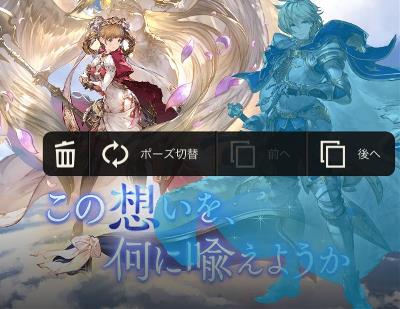 重なり方や位置、ポーズを変更したり削除することができる。
- ゴミ箱:設定したキャラやスタンプを解除、削除します
- ポーズ変更:上限解放でのポーズが複数ある場合変更できます。
- 前へ、後ろへ:重なっている順番を変えることができます。
画像として保存するには?
壁紙などに設定するために画像として補損するには、各スマホの「スクリーンショット」機能を使用します。 対応しているボタンや保存先については機種によって異なります。お手持ちのスマホの説明書などをご確認くださいTwitterに投稿された面白画像を紹介!
ここではTwitter上で見つけた面白ホーム画像をいくつかご紹介します。ラムレッダさんの伝説はここから始まる。
はじめての バック#スカイコンパス pic.twitter.com/vS3P2MYZoX
— ガイモ (@vinyl_magnet) 2017年3月22日
※ありません
スカイコンパスとかいうクソコラツール pic.twitter.com/olqz3vW1sT
— re_holic (@holiQ_) 2017年3月22日
ぐわーっ、目があああっ
#スカイコンパス ウェルダーは目潰しに便利 pic.twitter.com/gJ8izDpNZA
— 祐寿 (@yuju_123) 2017年3月22日
うしろうしろ!
スカイコンパス楽しい…! pic.twitter.com/3OIkGRPU9N
— 鶏(グラブル初心者🔰🔰) (@WarawaraEdit) 2017年3月22日

![【グラブル】リンクスチケットで交換する?光属性SSRキャラクター[大いなる調停者]ゾーイについての画像](/c/wp-content/uploads/2017/03/zs-2.png)